

Need Help? If you need assistance, please email helpdesk@northmonastery.ie and include the following information: Your name, Your relationship to the child, Your mobile number, Child’s name and Class.
Android users: Some VSware users on Android phones may currently experience difficulties accessing their VSWare accounts and/or text messages. In response, VSware has provided guidance on how to resolve this issue. Please click this link for more information.
Step by Step Guide: How to set-up VSWare
Section 1: What is the VSWare App?
Section 2: How to set-up your VSWare Account
Section 3: How to turn on Notifications
Section 4: Features on VSWare
Section 1: What is the VSWare App?
The VSWare app allows parents/guardians to:
- Monitor your child’s attendance
- Access their timetables
- Keep track of assessments and grades post-examinations
- Directly communicate with your child’s Year Head and subject teachers using the new VMAIL feature
- Notify the school via the VSWare App if your child is unable to attend school due to illness or an appointment.
- Fill in Permission slips
Section 2: How to set-up your VSWare Account
Click here to watch a video demonstration.
- Download the VSWare App, download the VSWare app from Apple Store or Google Play. Once you have completed the download follow the steps below.
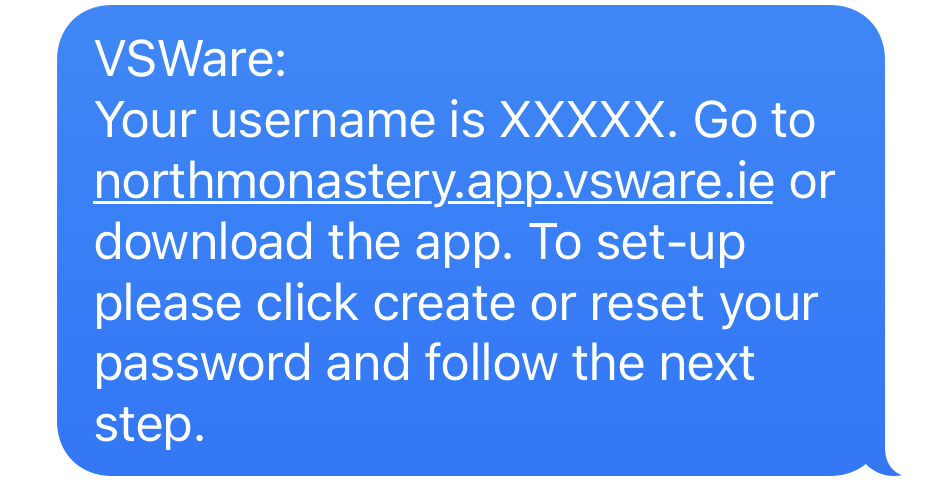
- To access your username, please see the text message or e-mail sent by the school. If you do not have access to your username, please e-mail your full name, your mobile number, the name of your child and your child’s year group to helpdesk@northmonastery.ie. Here is a sample of this text.
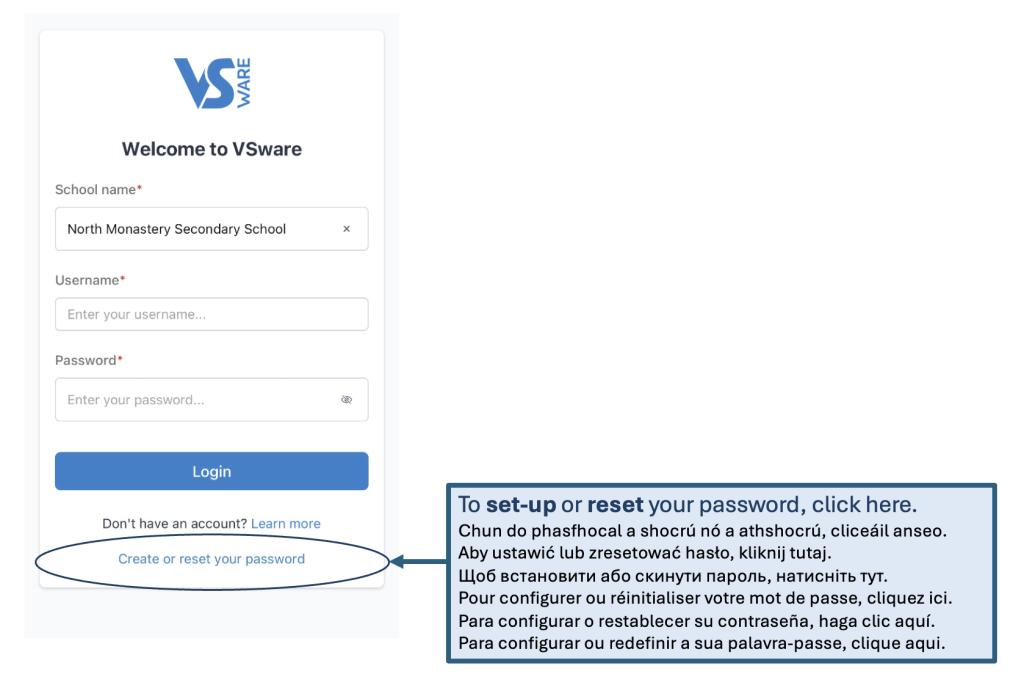
- If it is your first time logging in to the VSWare or you need to set-up or reset your password, go straight to ‘create or reset your password’ to create your password.
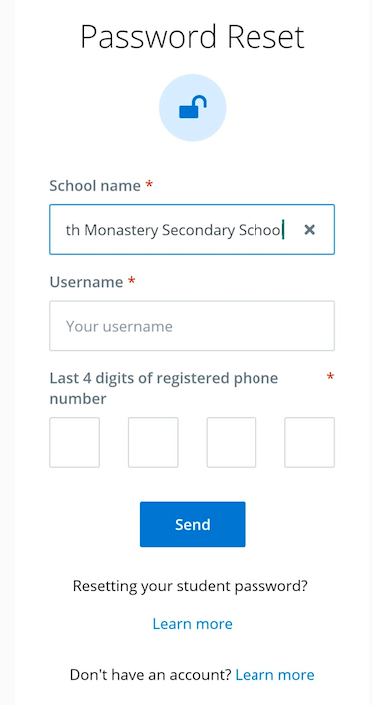
4. Follow the instructions on screen. You will be prompted to enter the last four digits of your mobile number.
6. You will receive a unique code by text message. You will be asked to enter this code into the VSWare app or website. You will then need to create a unique password.
Your password MUST have the following –
- 8 and 16 characters
- Capitals letters
- Numbers
- Any ‘wild characters’ – !@$^&()?
7. Now that your account is set up, return to the login screen, continue to enter the school name along with your username and password. You should then be able to access your child’s account. If you continue to experience any issues, please contact the Helpdesk.
Section 3: How to turn on Notifications
Turning on Push Notifications for the VSware App
Push notifications appear on your device’s lock screen in the same way that your What’s App or SMS messages pop up.
Enabling these push notifications to be sent from the VSware App to your device will ensure that you don’t miss messages sent via VS-Mail from your school. Note that some schools do not use VS-Mail. If this is the case, there is no need to enable notifications.
To enable notifications on an iOS/Apple device:
- Go to Settings > Notifications, select the VSware App, and make sure that Allow Notifications is on.
- If you have notifications turned on for the app but you’re not receiving alerts, you might not have Banners selected. Go to Settings > Notifications, select the app, then select Banners.
- Make sure that you’re signed in to your Apple ID.
- Make sure that Do Not Disturb is off.
- If you’ve recently installed the app or restored it from a backup, open the app to start getting notifications.
To enable notifications on an Android device:
- Open your phone’s Settings app.
- Tap Apps & notifications or Notifications.
- Scroll to the VSware App
- Ensure notifications are turned enabled
Section 4: Features on VSWare
Within the VSWare app or website you will notice the homepage will look something similar to the image below. You will notice the areas marked in red highlight the name of the student and other personal information. The homepage will also host notifications sent from the school to you. To access you child’s account click ‘Your Students’ as illustrated on the image below.

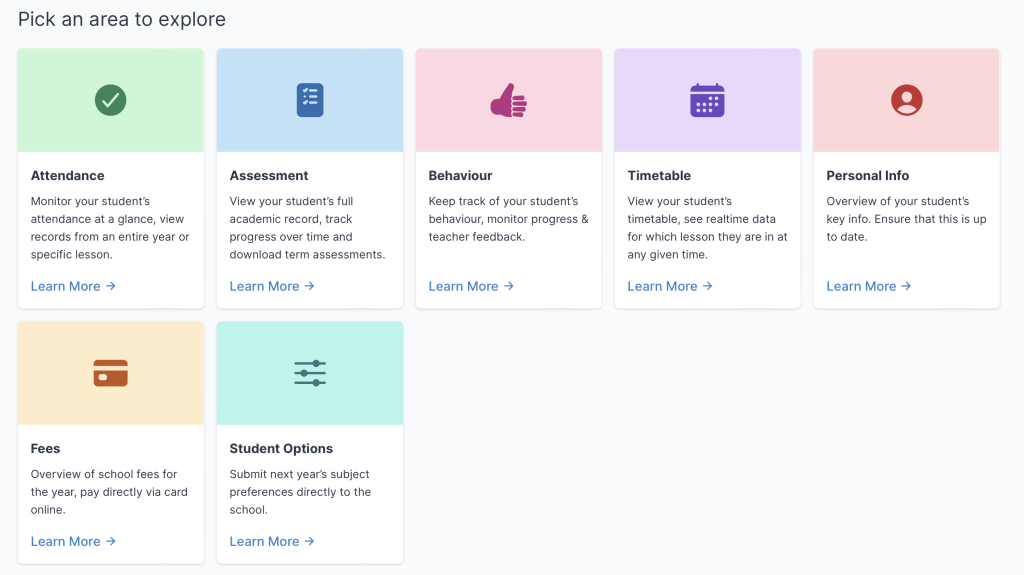
Within the main menu you will notice the following features. Within our school you will have the following feature available to you
- Attendance
- Assessment
- Timetable
- Personal Info
Section 4: Attendance
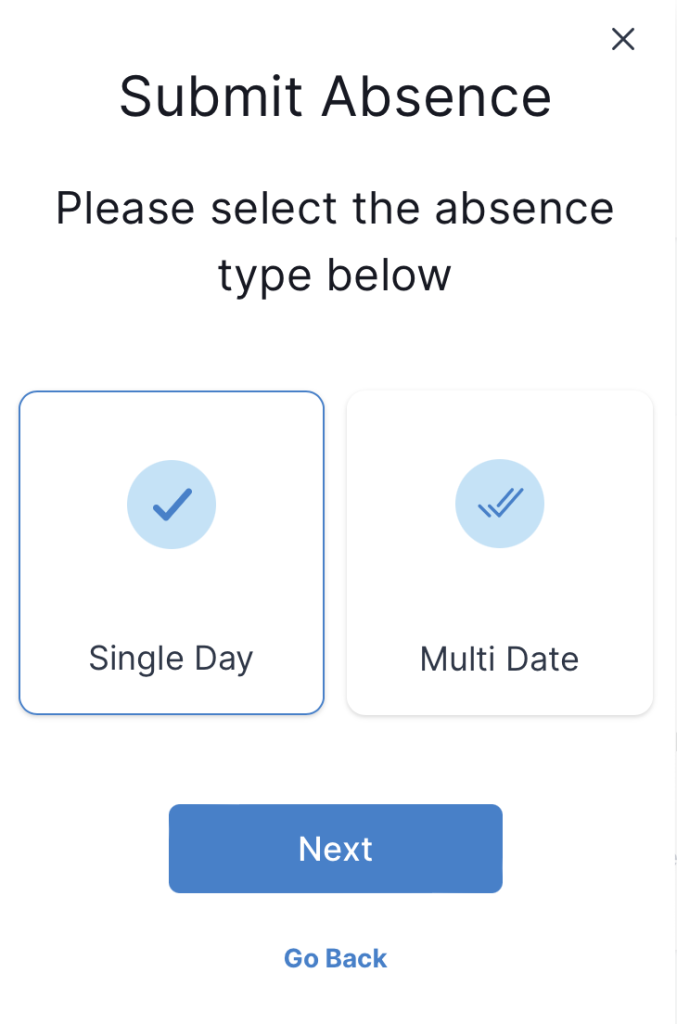
If you know in advance that your child won’t be able to attend school on a specific day, it’s crucial to get in touch with the school. You can modify your child’s attendance by accessing the attendance section and selecting ‘submit absence‘. Once you click submit absence you will see the following feature, you can notify the school if it is a single day or multi date absence. It is important your communicate with the school any possible absences. Alternatively, you can let the school now via phone or e-mail.
Logging into more than one account on VSWare:
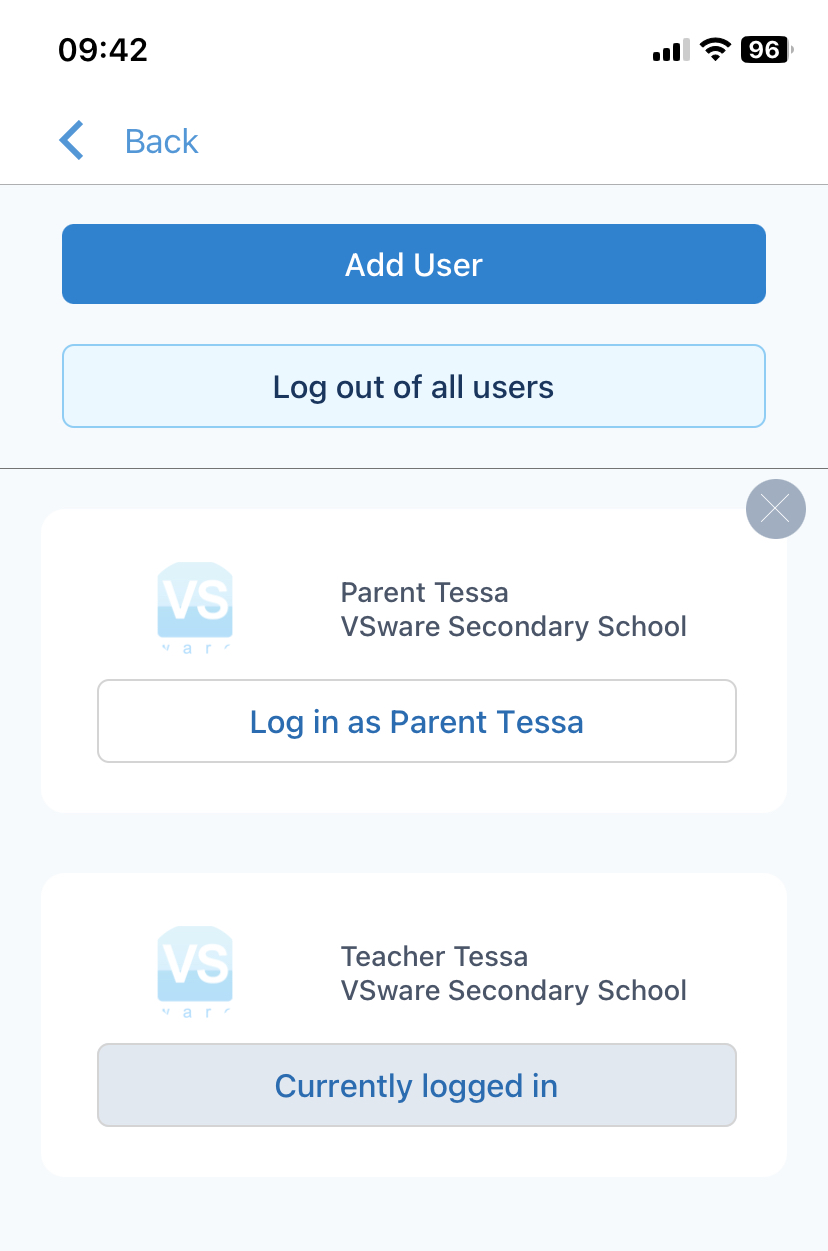
Users can now seamlessly log into multiple VSware accounts across different schools or have multiple accounts logged into the same school on the app. Whether you’re a parent or guardian in different schools or both a teacher and a parent in the same school, you can switch between accounts without the need to log out and back in each time. There’s no limit on the number of accounts that can be logged into one device so you can always receive push notifications for the accounts you are logged into.
_________________________________________________________________________________
Sekcja 1: Czym jest aplikacja VSWare?
Sekcja 2: Jak skonfigurować swoje konto VSWare?
Sekcja 3: Jak włączyć powiadomienia?
Witamy w VSWare dla Rodziców/Opiekunów
Ta strona została stworzona, aby pomóc Ci w utworzeniu konta oraz dostarczyć dodatkowe informacje o różnych funkcjach dostępnych w aplikacji. Jeśli już skonfigurowałeś swoje konto, możesz przejść bezpośrednio do Sekcji 3. Jednak jeśli jesteś nowym użytkownikiem i potrzebujesz pomocy przy zakładaniu konta, przejdź do Sekcji 2. W przypadku pytań dotyczących monitorowania frekwencji, zapoznaj się z Sekcją 4.
Sekcja 1: Czym jest aplikacja VSWare?
Aplikacja VSWare umożliwia rodzicom/opiekunom:
- Monitorowanie frekwencji dziecka
- Dostęp do planu zajęć
- Śledzenie wyników egzaminów i ocen
- Bezpośrednią komunikację z wychowawcą rocznika oraz nauczycielami przedmiotów za pomocą nowej funkcji VMAIL
- Powiadamianie szkoły o nieobecności dziecka z powodu choroby lub wizyty lekarskiej poprzez aplikację VSWare
- Wypełnianie zgód na wycieczki i inne wydarzenia
Sekcja 2: Jak skonfigurować swoje konto VSWare?
Po pierwsze, musisz pobrać aplikację VSWare. Pobierz aplikację VSWare z Apple Store lub Google Play.
Po zakończeniu pobierania wykonaj poniższe kroki.
- W aplikacji przejdź bezpośrednio do opcji „utwórz/resetuj hasło”.
- Wybierz nazwę szkoły, która obecnie jest ustawiona jako „North Monastery Secondary School”.
- Wprowadź nazwę użytkownika. Jeśli nie masz dostępu do nazwy użytkownika, proszę wyślij e-mail z pełnym imieniem i nazwiskiem, numerem telefonu, imieniem dziecka oraz jego rocznikiem na adres helpdesk@northmonastery.ie.
- W ciągu 1-2 dni roboczych otrzymasz wiadomość SMS lub e-mail od szkoły. Przykładowa wiadomość poniżej:
- Zostaniesz poproszony o podanie ostatnich czterech cyfr swojego numeru telefonu.
- Otrzymasz unikalny kod SMS-em, który należy wprowadzić w aplikacji lub na stronie internetowej VSWare. Następnie będziesz musiał utworzyć unikalne hasło.
Twoje hasło MUSI spełniać następujące kryteria:
- 8 do 16 znaków
- Wielkie litery
- Cyfry
- Dowolne znaki specjalne – !@$^&()?
Sekcja 3: Jak włączyć powiadomienia?
Włączanie powiadomień Push dla aplikacji VSware
Powiadomienia push pojawiają się na ekranie blokady urządzenia w taki sam sposób jak wiadomości What’s App lub SMS.
Włączenie tych powiadomień z aplikacji VSware na Twoim urządzeniu zapewni, że nie przegapisz wiadomości wysłanych za pomocą VS-Mail ze szkoły. Uwaga: niektóre szkoły nie korzystają z VS-Mail. W takim przypadku nie ma potrzeby włączania powiadomień.
Aby włączyć powiadomienia na urządzeniu iOS/Apple:
- Przejdź do Ustawienia > Powiadomienia, wybierz aplikację VSware i upewnij się, że opcja „Zezwól na powiadomienia” jest włączona.
- Jeśli masz włączone powiadomienia dla aplikacji, ale nie otrzymujesz alertów, być może nie masz wybranej opcji Bannery. Przejdź do Ustawienia > Powiadomienia, wybierz aplikację, a następnie wybierz Bannery.
- Upewnij się, że jesteś zalogowany do swojego Apple ID.
- Upewnij się, że funkcja Nie przeszkadzać jest wyłączona.
- Jeśli ostatnio zainstalowałeś aplikację lub przywróciłeś ją z kopii zapasowej, otwórz aplikację, aby zacząć otrzymywać powiadomienia.
Aby włączyć powiadomienia na urządzeniu z Androidem:
- Otwórz aplikację Ustawienia telefonu.
- Kliknij Aplikacje i powiadomienia lub Powiadomienia.
- Przewiń do aplikacji VSware.
- Upewnij się, że powiadomienia są włączone.
_____________________________________________________________________________________
Розділ 1: Що таке додаток VSWare?
Розділ 2: Як налаштувати свій обліковий запис VSWare?
Розділ 3: Як увімкнути сповіщення?
Ласкаво просимо до VSWare для батьків/опікунів
Ця сторінка створена для того, щоб допомогти вам створити обліковий запис та надати додаткову інформацію про різні функції, доступні в додатку. Якщо ви вже налаштували свій обліковий запис, можете перейти безпосередньо до Розділу 3. Однак, якщо ви новий користувач і потребуєте допомоги з налаштуванням облікового запису, перейдіть до Розділу 2. Для запитань, пов’язаних з моніторингом відвідуваності, ознайомтеся з Розділом 4.
Розділ 1: Що таке додаток VSWare?
Додаток VSWare дозволяє батькам/опікунам:
- Відстежувати відвідуваність вашої дитини
- Отримувати доступ до розкладу уроків
- Відстежувати результати екзаменів та оцінки
- Безпосередньо спілкуватися з класним керівником та вчителями за допомогою нової функції VMAIL
- Повідомляти школу через додаток VSWare, якщо ваша дитина не може відвідати школу через хворобу або призначену зустріч
- Заповнювати форми на дозвіл
Розділ 2: Як налаштувати свій обліковий запис VSWare?
По-перше, вам потрібно завантажити додаток VSWare з Apple Store або Google Play.
Після завантаження виконайте наступні кроки.
- У додатку перейдіть безпосередньо до опції «створити/скинути пароль».
- Виберіть назву школи, яка наразі встановлена як «North Monastery Secondary School».
- Введіть ім’я користувача. Якщо у вас немає доступу до свого імені користувача, надішліть електронний лист із вашим повним ім’ям, номером телефону, ім’ям вашої дитини та її класом на адресу helpdesk@northmonastery.ie.
- Протягом 1-2 робочих днів ви отримаєте текстове повідомлення або електронний лист від школи. Зразок тексту нижче:
- Вас попросять ввести останні чотири цифри вашого номера телефону.
- Ви отримаєте унікальний код через SMS. Цей код потрібно ввести в додатку або на вебсайті VSWare. Далі вам потрібно буде створити унікальний пароль.
Ваш пароль ПОВИНЕН відповідати наступним вимогам:
- Від 8 до 16 символів
- Великі літери
- Цифри
- Будь-які спеціальні символи – !@$^&()?
Розділ 3: Як увімкнути сповіщення?
Увімкнення Push-сповіщень для додатка VSware
Push-сповіщення з’являються на екрані блокування вашого пристрою так само, як і повідомлення з What’s App або SMS.
Увімкнення цих сповіщень для додатка VSware на вашому пристрої забезпечить, що ви не пропустите повідомлення, надіслані через VS-Mail зі школи. Зверніть увагу, що деякі школи не використовують VS-Mail. У такому випадку немає необхідності вмикати сповіщення.
Щоб увімкнути сповіщення на пристрої iOS/Apple:
- Перейдіть до Налаштування > Сповіщення, виберіть додаток VSware і переконайтеся, що параметр «Дозволити сповіщення» увімкнений.
- Якщо ви увімкнули сповіщення для додатка, але не отримуєте сповіщень, можливо, у вас не вибрано банери. Перейдіть до Налаштування > Сповіщення, виберіть додаток, а потім виберіть Банери.
- Переконайтеся, що ви ввійшли у свій Apple ID.
- Переконайтеся, що функція «Не турбувати» вимкнена.
- Якщо ви нещодавно встановили додаток або відновили його з резервної копії, відкрийте додаток, щоб почати отримувати сповіщення.
Щоб увімкнути сповіщення на пристрої Android:
- Відкрийте додаток Налаштування на своєму телефоні.
- Торкніться Програми та сповіщення або Сповіщення.
- Прокрутіть до додатка VSware.
- Переконайтеся, що сповіщення увімкнені.
________________________________________________________________________________________________________________
第一部分:什么是VSWare应用程序?
第二部分:如何设置您的VSWare账户?
第三部分:如何打开通知功能?
欢迎使用VSWare家长/监护人版
此页面旨在帮助您创建账户,并为您提供有关应用程序中可访问的各种功能的更多详细信息。如果您已经设置了账户,可以直接跳到第三部分。但是,如果您是新用户,需要指导如何设置账户,请转到第二部分。如需了解与考勤监控相关的内容,请参阅第四部分。
第一部分:什么是VSWare应用程序?
VSWare应用程序允许家长/监护人:
- 监控孩子的出勤情况
- 查看他们的课程表
- 跟踪考试后的评估和成绩
- 通过新的VMAIL功能直接与孩子的年级负责人和科目老师沟通
- 如果您的孩子因病或预约无法上学,您可以通过VSWare应用程序通知学校
- 填写许可单
第二部分:如何设置您的VSWare账户?
首先,您需要下载VSWare应用程序。从Apple Store或Google Play下载VSWare应用程序。
下载完成后,按照以下步骤操作。
- 打开应用程序后,直接选择“创建/重置密码”。
- 选择学校名称,目前学校名称设置为“North Monastery Secondary School”。
- 输入用户名。如果您没有用户名,请将您的全名、手机号码、孩子的名字和年级发送至helpdesk@northmonastery.ie。
- 您将在1到2个工作日内收到学校发送的短信或电子邮件。请参考以下示例信息:
- 系统会提示您输入手机号码的最后四位数字。
- 您将收到一条包含唯一代码的短信。您需要将此代码输入到VSWare应用程序或网站中,然后创建一个唯一的密码。
您的密码必须符合以下要求:
- 8到16个字符
- 大写字母
- 数字
- 任何“特殊字符” – !@$^&()?
第三部分:如何打开通知功能?
为VSWare应用程序启用推送通知
推送通知会出现在您的设备锁屏上,类似于WhatsApp或短信弹出消息的方式。
启用VSWare应用程序的推送通知,将确保您不会错过通过VS-Mail发送的学校消息。请注意,有些学校不使用VS-Mail。如果是这种情况,则无需启用通知。
在iOS/Apple设备上启用通知:
- 前往设置 > 通知,选择VSWare应用程序,并确保已启用“允许通知”。
- 如果您已经打开了应用程序的通知,但未收到提醒,可能是未选择横幅通知。前往设置 > 通知,选择应用程序,然后选择横幅通知。
- 确保已登录Apple ID。
- 确保“勿扰模式”已关闭。
- 如果您最近安装了应用程序或从备份恢复,请打开应用程序以开始接收通知。
在Android设备上启用通知:
- 打开手机的设置应用程序。
- 点击应用程序和通知或通知。
- 滚动找到VSWare应用程序。
- 确保已启用通知。